
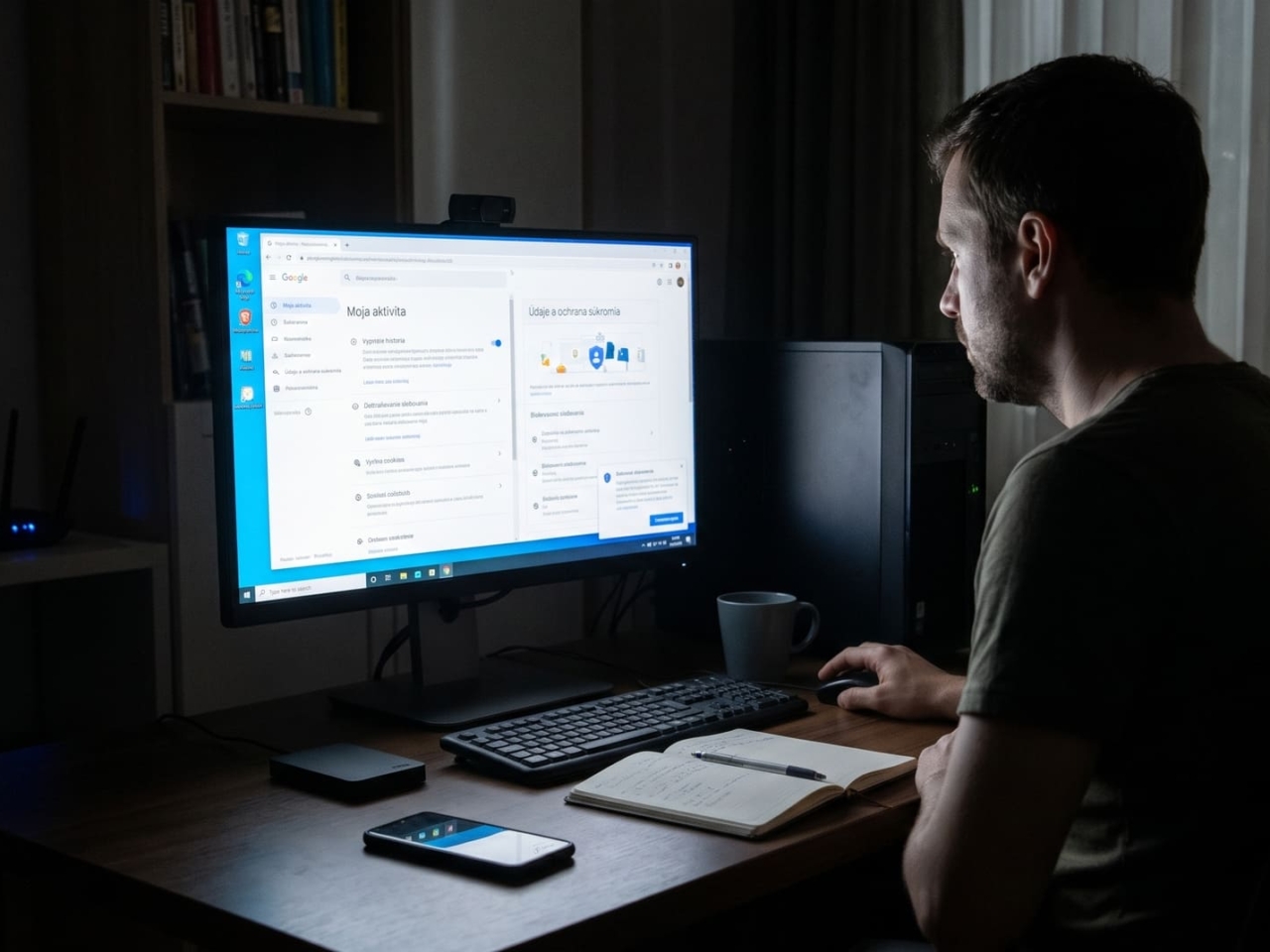
Internetové služby môžu uchovávať vašu históriu vyhľadávania, polohu, nákupy aj údaje o tom, ktoré stránky navštevujete. Časť týchto informácií si môžete pozrieť a vymazať v účtoch Google a Microsoft, ďalšie sledovanie obmedzíte v nastaveniach prehliadača, počítača či mobilu. Ak vaše osobné údaje spracúva firma, môžete ju podľa GDPR požiadať o ich sprístupnenie alebo za určitých podmienok o vymazanie.
Obsah článku
- Čo všetko o vás môžu weby a aplikácie zistiť?
- Pozrite sa, čo si o vás pamätá Google a Microsoft
- Vo Windows 11 môžete obmedziť reklamné sledovanie aj prístup k polohe
- Ako obmedziť sledovanie pri prehliadaní internetu?
- Skontrolujte aj povolenia aplikácií v mobile
- Ako zistíte, či vaše údaje unikli na internet?
- Môžete od firmy žiadať vymazanie svojich údajov?
- Pomôže vám s ochranou súkromia antivírus?
- Zdroje
- FAQ
Možno ste si už všimli, že po hľadaní konkrétneho produktu na vás jeho reklama vyskakuje aj na ďalších stránkach. Alebo ste pred rokmi uverejnili inzerát s telefónnym číslom a dodnes ho nájdete vo vyhľadávači. Takéto situácie ukazujú, kde všade po sebe zanechávame digitálnu stopu.
Niektoré údaje poskytujeme dobrovoľne, iné vznikajú pri používaní služieb. Pozrime sa, kde ich nájdete a čo môžete urobiť, aby ste ich zdieľali menej.
Čo všetko o vás môžu weby a aplikácie zistiť?
Keď si vytvoríte účet v e-shope, obchod pozná vaše meno, e-mail, prípadne adresu a históriu objednávok. Sociálne siete uchovávajú príspevky a informácie, ktoré im poskytnete. Vyhľadávače a reklamné systémy môžu zaznamenávať vaše aktivity podľa nastavení účtu a udelených súhlasov.
Údaje však vznikajú aj bez vypĺňania formulárov. Webová stránka pri návšteve môže získať vašu IP adresu a technické informácie o prehliadači. Cookies jej pomáhajú zapamätať si prihlásenie či obsah košíka, no niektoré slúžia aj na reklamné sledovanie.
Osobné informácie môžete nechtiac zverejniť aj sami. Napríklad fotografia z mobilu môže obsahovať GPS súradnice, ak ste pri fotografovaní používali lokalizáciu. Pri odoslaní pôvodného súboru sa môžu preniesť aj tieto metadáta.
Kde skontrolovať svoju digitálnu stopu?
| Kde vznikajú údaje | Čo o vás môžu obsahovať | Kde ich skontrolujete |
| Google a YouTube | Vyhľadávania, sledované videá, aktivitu v službách | Moja aktivita Google |
| Microsoft | Vyhľadávanie v Bingu, aktivitu v Edge a ďalšie údaje účtu | Panel ochrany súkromia |
| Sociálne siete a verejné weby | Fotografie, komentáre, profily, staré inzeráty | Vyhľadávanie vlastného mena a nastavenia profilov |
| Mobilné aplikácie | Prístup k polohe, fotoaparátu, mikrofónu a kontaktom | Nastavenia povolení v Androide alebo iOS |
| Databázy po únikoch dát | E-mail, heslá a ďalšie uniknuté osobné údaje | Have I Been Pwned |
Začnite jednoduchou kontrolou: vyhľadajte si svoje meno v úvodzovkách, prípadne staré používateľské meno alebo telefónne číslo. Môžete tak nájsť zabudnuté profily, verejné komentáre či staré inzeráty.
Pozrite sa, čo si o vás pamätá Google a Microsoft
Veľa údajov máme uložených priamo v účtoch, ktoré používame každý deň. Google aj Microsoft ponúkajú nástroje, pomocou ktorých môžete históriu skontrolovať a upraviť jej uchovávanie.
Google: história vyhľadávania, YouTube a ďalšia aktivita
- Otvorte stránku Moja aktivita Google a prihláste sa do svojho účtu.
- Podľa zapnutých nastavení tu môžete nájsť vyhľadávania, aktivitu v službách Google, pozreté videá na YouTube a ďalšie záznamy. História prehliadania v Chrome sa do aktivity účtu zahrnie len pri príslušnom nastavení.
- Záznamy môžete vymazať jednotlivo alebo za vybrané obdobie. Ak nechcete históriu pravidelne prechádzať, nastavte si automatické mazanie.
- V účte Google otvorte Údaje a ochrana súkromia → Nastavenia histórie. Pri jednotlivých aktivitách skontrolujte, či sa ukladajú, a nastavte automatické mazanie, napríklad po troch mesiacoch.
- Ak určitú históriu nechcete ukladať vôbec, môžete jej zaznamenávanie vypnúť.
Vymazanie z prehľadu Moja aktivita však nemusí odstrániť všetky údaje, ktoré Google spracúva. Niektoré informácie uchováva samostatne alebo ich potrebuje na splnenie zákonných povinností.
Microsoft: vyhľadávanie v Bingu a história Edge
- Ak používate účet Microsoft, navštívte panel ochrany súkromia.
- Podľa nastavení tu nájdete napríklad históriu vyhľadávania v Bingu či údaje o prehliadaní v Microsoft Edge. Môžete ich skontrolovať a odstrániť.
- Pozor na rozdiel medzi účtom a počítačom. Keď vymažete údaje z panela Microsoftu, história uložená priamo v prehliadači môže zostať zachovaná.
- V Edge ju odstránite cez Nastavenia → Ochrana osobných údajov, vyhľadávanie a služby → Vymazať údaje prehľadávania.
Vo Windows 11 môžete obmedziť reklamné sledovanie aj prístup k polohe
Windows obsahuje nastavenia, ktoré ovplyvňujú používanie vašich údajov na prispôsobenie reklám, odporúčaní a fungovanie aplikácií.
Otvorte Štart → Nastavenia → Ochrana osobných údajov a zabezpečenie.
V tejto časti odporúčame skontrolovať najmä tri možnosti:
- Reklamná identifikácia. V časti Odporúčania a ponuky, prípadne Všeobecné v starších zostavách, môžete vypnúť používanie reklamného identifikátora aplikáciami. Reklamy tým nezmiznú, no aplikácie nebudú môcť používať tento identifikátor na ich prispôsobovanie.
- Poloha. Pozrite sa, ktoré aplikácie majú prístup k vašej polohe. Ak ju napríklad nepotrebuje hra alebo jednoduchý nástroj, prístup vypnite.
- Diagnostika a pripomienky. Skontrolujte, či Microsoftu posielate aj voliteľné diagnostické údaje. Ich odosielanie môžete vypnúť.
Názvy niektorých nastavení sa líšia podľa verzie Windows. Ak používate pracovný počítač, časť možností môže spravovať vaše IT oddelenie.
Tieto zmeny obmedzia konkrétne používanie údajov vo Windows. Sledovanie počas prehliadania webu však musíte riešiť samostatne.
Ako obmedziť sledovanie pri prehliadaní internetu?
Weby používajú cookies z viacerých dôvodov. Niektoré potrebujú na fungovanie stránky, napríklad na udržanie prihlásenia. Iné umožňujú reklamným spoločnostiam sledovať správanie používateľov naprieč stránkami.
Pri návšteve nového webu preto nemusíte automaticky prijať všetky cookies. Ak stránka ponúka možnosť Odmietnuť všetko, môžete odmietnuť nepovinné cookies a ponechať len tie, ktoré potrebuje na fungovanie.
Pomôžu aj nastavenia samotného prehliadača. Napríklad Firefox má predvolene zapnutú rozšírenú ochranu pred sledovaním, ktorá blokuje známe sledovacie prvky a oddeľuje cookies jednotlivých webov. Podobné možnosti ochrany nájdete aj v ďalších moderných prehliadačoch.
Prejdite si tiež nainštalované rozšírenia. Doplnok s oprávnením čítať a meniť údaje na všetkých stránkach môže mať prístup aj k obsahu stránok, ktoré navštevujete. Odstráňte rozšírenia, ktoré už nepoužívate, a pri ostatných skontrolujte ich oprávnenia.
Prečo nestačí režim inkognito?
Inkognito sa hodí, keď nechcete zanechať históriu prehliadania na spoločnom počítači.
Po zatvorení všetkých anonymných okien prehliadač odstráni dočasnú históriu a cookies z danej relácie. Stiahnuté súbory a vytvorené záložky však zostanú uložené.
Inkognito vás na internete nezneviditeľní. Navštívené stránky vás môžu naďalej identifikovať a prevádzkovateľ firemnej či školskej siete môže vidieť časť vašej aktivity. Ak sa v anonymnom okne prihlásite do svojho účtu, služba vie, kto ju používa.
A čo VPN?
VPN vytvorí šifrované spojenie medzi vaším zariadením a VPN serverom. Webovým stránkam sa potom zobrazuje IP adresa VPN servera namiesto vašej verejnej IP adresy.
Môže tak obmedziť množstvo informácií, ktoré o vašom pripojení získa poskytovateľ internetu alebo prevádzkovateľ miestnej siete. Bežné stránky s HTTPS však už šifrujú obsah komunikácie aj bez VPN.
VPN navyše nebráni tomu, aby vás služby rozpoznali po prihlásení do účtu alebo pomocou ďalších sledovacích technológií. Pri jej používaní preto záleží aj na dôveryhodnosti poskytovateľa.
Viac vysvetľujeme v článku Čo je VPN a ako vám pomáha chrániť súkromie online.
Skontrolujte aj povolenia aplikácií v mobile
Možno ste pri inštalácii aplikácie povolili prístup k polohe, mikrofónu alebo fotografiám a odvtedy ste sa k nastaveniam nevrátili.
V Androide aj na iPhone môžete tieto povolenia kedykoľvek zmeniť.
- Android: v Nastaveniach otvorte Správcu povolení, spravidla v časti Zabezpečenie a ochrana súkromia alebo Aplikácie.
- iPhone: prejdite do Nastavenia → Súkromie a zabezpečenie. Jednotlivé kategórie zobrazujú aplikácie, ktoré požiadali o prístup.
Pri polohe zvážte možnosť Len počas používania aplikácie. Navigácia ju potrebuje pri plánovaní trasy, no kalkulačka alebo baterka na svoju základnú funkciu polohu nepotrebujú.
Na iPhone nájdete aj nastavenie Sledovanie. Ak vypnete možnosť Povoliť aplikáciám žiadať o sledovanie, aplikácie už nebudú môcť žiadať o povolenie sledovať vašu aktivitu naprieč aplikáciami a webmi iných spoločností na reklamné účely.
Tým však nevypnete všetko zhromažďovanie údajov v aplikáciách. Naďalej môžu spracúvať informácie potrebné na poskytovanie svojich služieb.
Ako zistíte, či vaše údaje unikli na internet?
Predstavte si, že ste si pred rokmi vytvorili účet v e-shope. Obchod sa neskôr stal obeťou kybernetického útoku a útočníci získali databázu zákazníkov. V nej môže byť váš e-mail, telefónne číslo alebo heslo.
Takýto únik nemusíte vôbec spozorovať.
Na kontrolu môžete použiť službu Have I Been Pwned, ktorú prevádzkuje bezpečnostný výskumník Troy Hunt.
Do vyhľadávania zadáte svoj e-mail a služba vám ukáže známe úniky, v ktorých sa adresa objavila. Pri každom z nich nájdete aj informáciu o tom, aké typy údajov unikli.
Ak svoj e-mail nájdete v databáze únikov:
- Zmeňte heslo v dotknutej službe. Ak ste ho používali aj inde, zmeňte ho vo všetkých príslušných účtoch.
- Zapnite dvojfaktorové overenie, najmä pri e-maile, bankovníctve a sociálnych sieťach.
- Dávajte si pozor na podvodné správy. Útočník môže poznať vaše meno alebo názov služby, ktorú ste používali, a pripraviť presvedčivejší podvodný e-mail.
Služba neobsahuje všetky úniky dát. Ak váš e-mail nenájde, znamená to len to, že sa neobjavil v jej dostupných záznamoch.
Ako rozpoznať podvodné správy, vysvetľujeme v článku Čo je phishing a ako sa pred ním chrániť.
Môžete od firmy žiadať vymazanie svojich údajov?
Áno, za určitých podmienok. GDPR vám dáva právo zistiť, aké osobné údaje o vás firma spracúva, na čo ich používa a komu ich poskytuje.
Môžete využiť najmä tieto práva:
- Právo na prístup: požiadajte firmu o informácie a kópiu osobných údajov, ktoré o vás spracúva.
- Právo na vymazanie: môžete žiadať odstránenie údajov, ktoré už firma nepotrebuje alebo na ich uchovávanie nemá právny dôvod.
- Právo namietať: ak firma používa vaše údaje na priamy marketing, môžete proti tomu kedykoľvek namietať bez uvedenia dôvodu.
Nemusíte pritom vypĺňať komplikované formuláre. Žiadosť môžete poslať napríklad e-mailom:
„Dobrý deň, žiadam vás o poskytnutie kópie osobných údajov, ktoré o mne spracúvate, podľa článku 15 GDPR. Prosím aj o informáciu, na aké účely údaje používate a komu ich poskytujete.“
Firma musí odpovedať bez zbytočného odkladu, najneskôr do jedného mesiaca. Pri zložitých žiadostiach môže lehotu predĺžiť o ďalšie dva mesiace, ale musí vás o tom včas informovať. Vybavenie žiadosti je za bežných okolností bezplatné.
Právo na vymazanie má svoje výnimky. E-shop napríklad nemusí odstrániť údaje z faktúry, ktorú mu zákon prikazuje uchovávať.
Ak firma na vašu žiadosť nereaguje alebo máte podozrenie na porušenie pravidiel, môžete sa obrátiť na Úrad na ochranu osobných údajov SR.
Pomôže vám s ochranou súkromia antivírus?
Pri ochrane súkromia často riešime reklamy a sledovanie, no osobné údaje môžu ohroziť aj škodlivé programy a podvodné stránky.
Útočníci sa môžu pokúsiť získať heslá cez falošné prihlasovacie formuláre, nainštalovať spyware alebo zneužiť prístup k webkamere.
Práve pri takýchto hrozbách pomáha bezpečnostný softvér.
- Napríklad ESET HOME Security Essential ponúka ochranu pred phishingom, škodlivým softvérom, zabezpečenie internetového bankovníctva a ochranu prístupu k webkamere na podporovaných zariadeniach. Obsahuje aj firewall a nástroje na kontrolu domácej siete.
- Kaspersky Standard poskytuje antivírusovú a antiphishingovú ochranu, firewall, zabezpečenie online platieb a ochranu webkamery na podporovaných zariadeniach.
Ak si vyberáte medzi týmito produktmi, pozrite si naše porovnanie ESET a Kaspersky. Licencie nájdete aj v ponuke antivírusového softvéru.
Antivírus však nedokáže za vás zmeniť súhlasy s cookies, odstrániť staré príspevky zo sociálnych sietí ani vymazať históriu z účtu Google. Tieto údaje spravujete priamo v príslušných službách.
Ochranu preto začnite kontrolou účtov a povolení. Bezpečnostný softvér vám pomôže najmä predísť tomu, aby sa k vašim údajom dostal útočník.
Zdroje
borné zdroje:
- Google – Správa aktivity v účte
- Microsoft – Nastavenia ochrany súkromia vo Windows 11
- Mozilla – Ochrana pred sledovaním vo Firefoxe
- Apple – Správa povolení na sledovanie aplikáciami
- Európsky výbor pre ochranu údajov – Práva dotknutých osôb
- Have I Been Pwned – Kontrola únikov dát
- ESET – ESET HOME Security
FAQ
Ako zistím, či fotografia obsahuje údaje o mojej polohe?
Na iPhone otvorte fotografiu v aplikácii Fotky a ťuknite na informačné tlačidlo alebo potiahnite prstom nahor. Ak fotografia obsahuje údaje o polohe, zobrazí sa mapa alebo názov miesta. V Androide otvorte fotografiu v galérii alebo vo Fotkách Google a vyhľadajte podrobnosti o súbore. Dostupné údaje závisia od aplikácie a nastavení fotoaparátu. Pred odoslaním pôvodného súboru môžete údaje o polohe odstrániť. Postup sa líši podľa zariadenia a spôsobu zdieľania.
Keď si zruším účet na sociálnej sieti, zmiznú aj všetky moje údaje?
Nie nevyhnutne. Prevádzkovateľ môže niektoré údaje určitý čas uchovávať, napríklad kvôli zákonným povinnostiam alebo bezpečnosti. Správy, ktoré ste poslali iným používateľom, môžu zostať v ich konverzáciách. Pred zrušením účtu si preto skontrolujte zásady uchovávania údajov a dostupné možnosti ich vymazania. Myslite aj na fotografie alebo príspevky, ktoré si iní ľudia mohli skopírovať.
Je bezpečné zadať svoj e-mail do Have I Been Pwned?
Služba je etablovaný nástroj na kontrolu známych únikov dát. Pri bežnom vyhľadávaní zadávate iba e-mailovú adresu, nie heslo. Používajte výhradne oficiálnu stránku haveibeenpwned.com a nikdy nezadávajte svoje prihlasovacie heslo do formulára, ktorý vám sľubuje jeho overenie v uniknutých databázach.
Zdroj obrázka: vygenerované v Gemini