
Pri používaní ESET-u nemusíte nastavenia konfigurovať od základu – antivírus po inštalácii priebežne preveruje súbory, zamedzuje známym hrozbám a aktualizuje bezpečnostné moduly. Určité parametre ale odporúčame skontrolovať. Konkrétny postup závisí aj od toho, či je nasadený ESET NOD32 Antivirus alebo kompletný balík ESET HOME Security.
Napríklad ochranu pred ransomvérom nájdete už v základnom NOD32, no vlastný firewall a zabezpečené prehliadanie pri platbách získate až s balíkom Essential. Ukážeme vám, kde jednotlivé funkcie nájdete, čo odporúčame ponechať zapnuté a ktoré nastavenia má zmysel upraviť podľa spôsobu používania počítača.
Obsah článku
- Ktoré funkcie obsahuje váš ESET?
- 1. Skontrolujte aktualizácie a platnosť predplatného
- 2. Naplánujte si pravidelnú kontrolu počítača
- 3. Zapnite detekciu potenciálne nechcených aplikácií
- 4. Overte ochranu proti ransomvéru
- 5. Skontrolujte ochranu internetbankingu a online platieb
- 6. Nechajte firewall v automatickom režime a skontrolujte domácu sieť
- 7. Ochráňte nastavenia ESET-u heslom
- NOD32 alebo ESET HOME Security Essential: potrebujete vyšší balík?
- Zdroje
- FAQ
Ktoré funkcie obsahuje váš ESET?
ESET ponúka niekoľko úrovní ochrany. Na Softverovo nájdete ESET NOD32 Antivirus a ESET HOME Security Essential.
Hoci Essential obsahuje viac bezpečnostných nástrojov, základnú ochranu pred škodlivým softvérom a ransomvérom poskytujú oba produkty.
| Funkcia | NOD32 | Essential | Premium a Ultimate |
| Antivírusová ochrana a aktualizácie | ✓ | ✓ | ✓ |
| Plánovaná kontrola počítača | ✓ | ✓ | ✓ |
| Detekcia nechcených aplikácií (PUA) | ✓ | ✓ | ✓ |
| Ransomware Shield | ✓ | ✓ | ✓ |
| Ochrana pri platbách a prehliadaní | — | ✓ | ✓ |
| Firewall a Strážca siete | — | ✓ | ✓ |
| Ochrana webkamery | — | ✓ | ✓ |
| ESET Folder Guard | — | — | ✓ |
Tabuľka sa vzťahuje na funkcie aplikácií ESET vo Windows. Dostupnosť sa môže líšiť podľa operačného systému.
1. Skontrolujte aktualizácie a platnosť predplatného
ESET pravidelne aktualizuje detekčné moduly, aby dokázal rozpoznávať nové hrozby. Aktualizácie prebiehajú automaticky, no po prvej inštalácii si radšej overte, či všetko funguje.
Otvorte hlavné okno ESET a prejdite do časti Aktualizácia. Tu uvidíte dátum poslednej úspešnej aktualizácie a informáciu o dostupnosti novšej verzie programu.
Kliknite na Overiť dostupnosť aktualizácií.
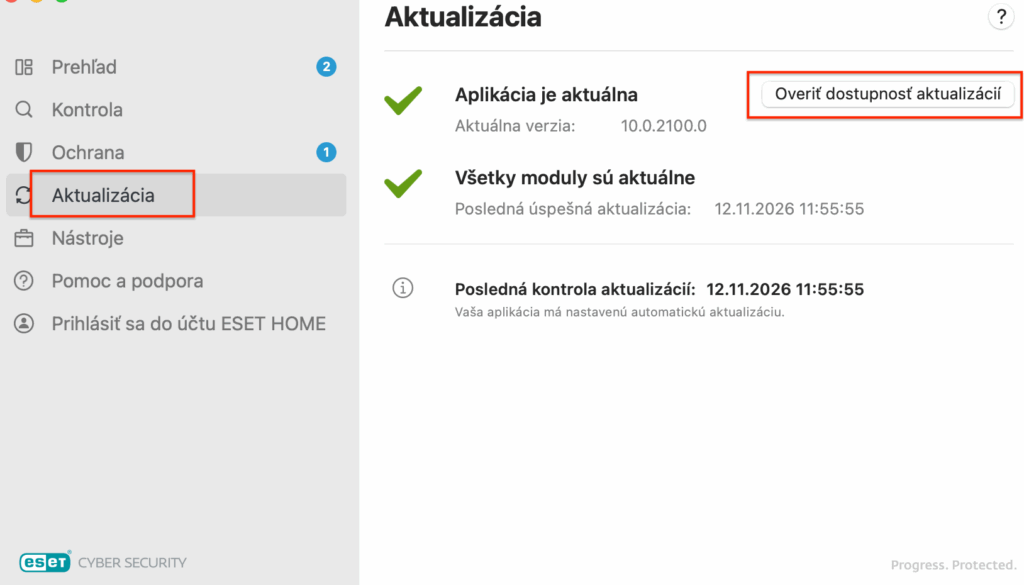
Ak ESET potvrdí, že je aktuálny, nemusíte nič meniť. Ak zobrazí chybu, najskôr skontrolujte internetové pripojenie a stav predplatného. Starší dátum poslednej aktualizácie sám osebe ešte nemusí znamenať problém.
Pripojte si ESET HOME
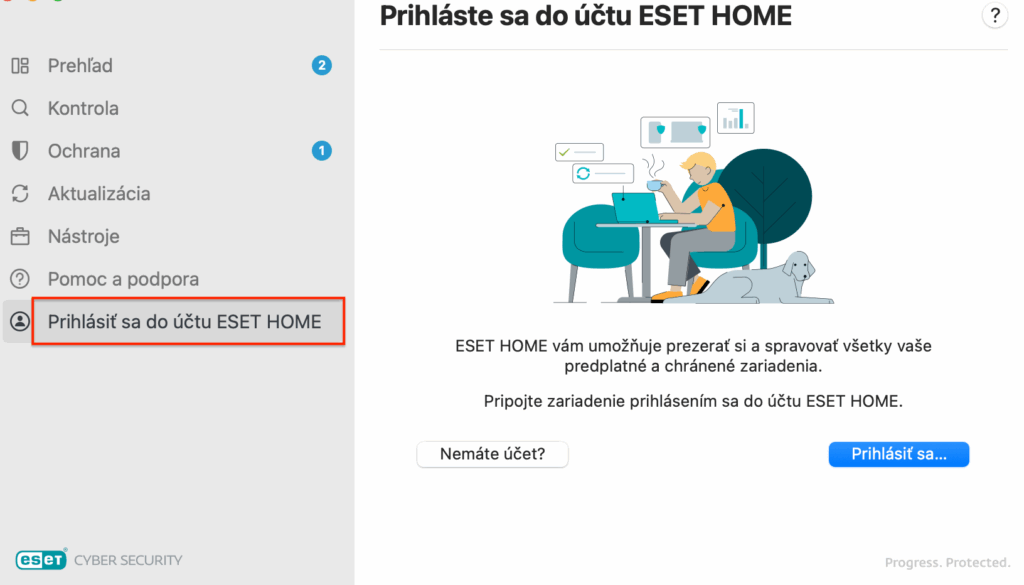
Ak ste zariadenie nepripojili k účtu pri inštalácii, môžete to urobiť dodatočne.
V hlavnom okne otvorte Účet ESET HOME → Pripojiť k účtu ESET HOME.
V účte následne uvidíte platnosť predplatného, pripojené zariadenia a možnosti jeho obnovenia či rozšírenia. Je to praktické najmä v domácnosti, kde chránite viacero počítačov a mobilov.
Pripojenie k účtu nie je podmienkou samotnej antivírusovej ochrany, ale uľahčuje správu predplatného.
2. Naplánujte si pravidelnú kontrolu počítača
ESET kontroluje súbory v reálnom čase, napríklad pri otvorení alebo spustení programu. Napriek tomu sa oplatí občas spustiť aj kontrolu celého počítača.
Tá môže preveriť staršie súbory a archívy, ku ktorým ste sa dlhší čas nevrátili. Po prvej inštalácii odporúčame vykonať jednu úplnú kontrolu a následne si podľa používania počítača nastaviť pravidelný interval.
Ako nastaviť automatickú kontrolu?
- V hlavnom okne ESET otvorte Nástroje → Plánovač.
- Kliknite na možnosť pridania novej plánovanej úlohy.
- Pomenujte ju napríklad „Pravidelná kontrola počítača“.
- Ako typ úlohy vyberte Manuálna kontrola zariadenia.
- Nastavte opakovanie na Týždenne a vyberte vhodný deň a čas.
- Pri správaní po zmeškanej úlohe vyberte Vykonať hneď, ako to bude možné.
- Ako cieľ kontroly zvoľte lokálne disky a nastavenie uložte.
Týždenná kontrola je praktická najmä vtedy, keď často sťahujete súbory, inštalujete programy alebo pripájate externé disky. Pri menej používanom počítači môže stačiť aj dlhší interval.
Kontrolu si naplánujte na dobu, kedy býva počítač zapnutý. V prípade notebooku odporúčame spúšťať ju počas nabíjania zo siete, aby ste zabránili zbytočnému vybíjaniu batérie.
3. Zapnite detekciu potenciálne nechcených aplikácií
Nie každý program, ktorý vám môže spôsobovať problémy, je vírus.
Pri inštalácii bezplatného softvéru sa napríklad môže objaviť doplnkový nástroj, ktorý zmení predvolený vyhľadávač, pridá reklamy do prehliadača alebo vás presviedča na nákup zbytočných optimalizačných funkcií.
ESET takéto programy označuje ako potenciálne nechcené aplikácie (PUA).
Detekciu môžete nastaviť už počas inštalácie, preto odporúčame dodatočne skontrolovať jej stav.
Stlačte F5 a v rozšírených nastaveniach otvorte časť Ochrana. V nastaveniach detekčného jadra vyhľadajte kategóriu potenciálne nechcených aplikácií.
Pre bežné používanie odporúčame úroveň Vyvážené. ESET bude blokovať rozpoznané nechcené aplikácie bez potreby nastavovať najprísnejšiu úroveň detekcie.
Ak používate špecializované programy, ktoré ESET vyhodnotí ako podozrivé, najskôr si overte ich pôvod. Neodporúčame vypínať celú kategóriu ochrany len preto, že vás program upozornil na konkrétnu aplikáciu.
ESET rozlišuje aj potenciálne nebezpečné aplikácie. Ide napríklad o legitímne nástroje na vzdialenú správu, ktoré sa dajú zneužiť. Ich detekcia je štandardne vypnutá. Zapnite ju, ak chcete takéto nástroje osobitne kontrolovať a viete vyhodnocovať prípadné upozornenia.
4. Overte ochranu proti ransomvéru
Ransomvér je škodlivý softvér, ktorý môže zašifrovať fotografie, dokumenty či firemné súbory a následne požadovať výkupné za ich obnovenie.
ESET proti nemu používa viacero ochranných mechanizmov vrátane Ransomware Shield. Táto funkcia sleduje správanie spustených procesov a snaží sa zastaviť podozrivé šifrovanie súborov.
Ransomware Shield nájdete aj v základnom ESET NOD32 Antivirus.
V rozšírených nastaveniach (F5) vyhľadajte sekciu HIPS a skontrolujte, či je Ransomware Shield zapnutý. Na jeho fungovanie potrebuje ESET aj aktívny reputačný systém LiveGrid.
Ak ste tieto funkcie sami nevypínali, spravidla ich už budete mať aktivované.
ESET Folder Guard chráni vybrané priečinky
Používatelia balíkov Premium a Ultimate majú navyše funkciu ESET Folder Guard.
Môžete jej určiť priečinky, ku ktorým nemajú získať prístup nedôveryhodné aplikácie. Oplatí sa takto chrániť napríklad priečinok s dôležitými dokumentmi.
Folder Guard však nenahrádza zálohovanie. Ak sa vám pokazí disk alebo omylom odstránite dôležitý súbor, samotná ochrana priečinka vám údaje neobnoví.
Preto si okrem antivírusu nastavte aj pravidelnú zálohu. Aspoň jednu kópiu dôležitých súborov uchovávajte mimo počítača, napríklad na odpojenom externom disku alebo vo vhodne zabezpečenom cloudovom úložisku.
Viac sa dozviete v článkoch Ransomvér: ako funguje a ako ochrániť počítač aj firmu a Ako zálohovať dáta.
5. Skontrolujte ochranu internetbankingu a online platieb
Ak používate ESET HOME Security Essential, máte k dispozícii dodatočnú ochranu pri platbách a prehliadaní internetu.
Tá pridáva bezpečnostné mechanizmy do podporovaných prehliadačov a pomáha chrániť údaje pri internetbankingu alebo online nákupoch.
V novších verziách ESET-u je táto funkcia štandardne zapnutá a podporované prehliadače sa spúšťajú v zabezpečenom režime.
Ak chcete jej stav overiť, otvorte Nastavenia → Bezpečnostné nástroje → Ochrana pri platbách a prehliadaní. Podrobnejšie možnosti nájdete v rozšírených nastaveniach ochrany prehliadača.
Pri voľbe Zabezpečiť všetky prehliadače si môžete skontrolovať, či ESET automaticky chráni podporované prehliadače.
Ak túto možnosť vypnete, zabezpečený prehliadač môžete spúšťať samostatne cez hlavné okno ESET-u.
Ochrana funguje v podporovaných prehliadačoch, napríklad v Chrome, Edge, Firefoxe alebo Brave. Vyžaduje tiež zapnutý systém ESET LiveGrid.
Zabezpečený prehliadač vás však neochráni pred každým podvodom. Ak sami potvrdíte platbu na falošnej stránke alebo poskytnete prihlasovacie údaje útočníkovi, antivírus nemusí podvod zastaviť.
Preto si pri platbách vždy kontrolujte adresu webu a neotvárajte prihlasovacie odkazy z podozrivých správ. Viac o podobných útokoch píšeme v článku Čo je phishing a ako sa pred ním chrániť.
6. Nechajte firewall v automatickom režime a skontrolujte domácu sieť
Firewall sleduje sieťovú komunikáciu počítača a podľa nastavených pravidiel povoľuje alebo blokuje spojenia.
V ESET HOME Security Essential nájdete vlastný firewall, ktorý predvolene používa automatický režim.
Pre väčšinu domácností je to vhodné nastavenie. Nemusíte pri každom programe rozhodovať, či mu povolíte prístup na internet.
Ak chcete režim overiť, stlačte F5 a v nastaveniach ochrany sieťového pripojenia otvorte Firewall.
Bez konkrétneho dôvodu neprepínajte firewall do učiaceho sa režimu. Ten automaticky vytvára pravidlá podľa zaznamenanej komunikácie a ESET ho odporúča používať iba dočasne.
Strážca siete odhalí možné problémy s routerom
Balík Essential obsahuje aj Strážcu siete.
V hlavnom okne ESET otvorte Nástroje a vyhľadajte Strážcu siete. Na dôveryhodnej domácej sieti môžete spustiť kontrolu routera alebo pripojených zariadení.
Funkcia vám pomôže:
- zobraziť zariadenia pripojené k domácej sieti,
- upozorniť na niektoré bezpečnostné nedostatky routera,
- identifikovať otvorené porty alebo slabé zabezpečenie.
Ak napríklad objavíte neznáme zariadenie, skontrolujte, či nejde o televízor, tlačiareň alebo iný prístroj v domácnosti.
Strážca siete nemení nastavenia routera automaticky. Prípadné opravy musíte vykonať v jeho administrácii.
Dôležité: Kontrolu siete spúšťajte iba v sieti, ktorú vlastníte alebo máte oprávnenie spravovať. Hotelovú či verejnú Wi-Fi nechajte v ESET-e označenú ako verejnú sieť.
7. Ochráňte nastavenia ESET-u heslom
Ak počítač používajú aj ďalší členovia domácnosti, môže sa stať, že niekto vypne ochranný modul kvôli hre alebo programu, ktorý ESET blokuje.
Prístupu k rozšíreným nastaveniam môžete zabrániť heslom.
- Otvorte hlavné okno ESET a stlačte F5.
- Prejdite do časti Používateľské rozhranie → Nastavenia prístupu.
- Pri ochrane nastavení heslom kliknite na Nastaviť.
- Zadajte heslo, potvrďte ho a nastavenie uložte.
Heslo si bezpečne uschovajte. Ak ho zabudnete, ESET poskytuje postup na obnovu prístupu.
Toto nastavenie má zmysel predovšetkým na spoločných počítačoch. Sťaží neoprávnené zmeny konfigurácie, nie je však zárukou, že škodlivý softvér nedokáže ochranu napadnúť.
NOD32 alebo ESET HOME Security Essential: potrebujete vyšší balík?
Ak ste pri nastavovaní zistili, že váš ESET neobsahuje ochranu pri platbách alebo vlastný firewall, pravdepodobne používate samostatný ESET NOD32 Antivirus.
Ten zabezpečuje základnú antivírusovú ochranu vrátane ochrany pred ransomvérom, phishingom a ďalšími typmi škodlivého softvéru.
Pre počítač, na ktorom nepotrebujete dodatočné bezpečnostné funkcie, môže byť NOD32 dostatočný. Vo Windows môžete zároveň používať vstavaný firewall systému.
ESET HOME Security Essential pridáva ochranu online platieb, vlastný firewall, Strážcu siete, ochranu webkamery a ďalšie nástroje. Oceníte ich napríklad na rodinnom počítači, pri pravidelných online nákupoch alebo pri používaní notebooku na rôznych sieťach.
Na Softverovo ponúkame:
- ESET NOD32 Antivirus – od 28,90 € za jedno zariadenie na rok.
- ESET HOME Security Essential – od 38,90 € za jedno zariadenie na rok.
Pri Essential si môžete vybrať aj predplatné pre viacero zariadení. Podľa operačného systému následne využijete príslušnú bezpečnostnú aplikáciu ESET pre Windows, macOS, Android alebo iOS. Funkcie sa však medzi platformami líšia. Na iPhone napríklad nejde o klasický antivírus s kontrolou súborov ako vo Windows.
Po nákupe vám licenčné údaje a pokyny na inštaláciu pošleme e-mailom.
Ak si nie ste istí, ktorý variant potrebujete, pozrite si aj naše porovnanie ESET a Kaspersky alebo ESET vs McAfee.
Zdroje
- ESET – Najnovšie verzie aplikácií
- ESET – Porovnanie funkcií domácich produktov
- ESET – Ako naplánovať týždennú kontrolu zariadenia
- ESET – Ochrana pri platbách a prehliadaní
- ESET – Nastavenie firewallu
- ESET – ESET HOME a správa predplatného
- ESET – Nastavenia prístupu
FAQ
Musím po aktualizácii ESET-u reštartovať počítač?
Pri bežných aktualizáciách detekčných modulov reštart spravidla nepotrebujete. Pri aktualizácii samotnej aplikácie ho ESET môže vyžadovať. Ak sa zobrazí výzva na reštart, dokončite prácu a počítač reštartujte, aby sa aktualizácia správne dokončila.
Môžem súčasne používať ESET a Microsoft Defender?
Po nainštalovaní ESET-u sa zvyčajne stane hlavnou antivírusovou ochranou systému. Microsoft Defender Antivirus potom môže prejsť do pasívneho režimu podľa nastavení Windows.
Neodporúčame súčasne prevádzkovať dva nezávislé antivírusy s aktívnou ochranou v reálnom čase. Môžu sa navzájom ovplyvňovať, zvyšovať zaťaženie počítača a spôsobovať problémy pri práci so súbormi.
Čo robiť, keď ESET zablokuje program, ktorý považujem za bezpečný?
Najskôr skontrolujte názov detekcie a pôvod programu. Overte, či ste ho stiahli z oficiálnej stránky výrobcu a či používa platný digitálny podpis. Ak máte podozrenie na nesprávnu detekciu, môžete súbor preveriť cez technickú podporu ESET. Nevypínajte celú antivírusovú ochranu a nepridávajte program medzi výnimky iba preto, aby sa spustil.
Dá sa z NOD32 prejsť na ESET HOME Security Essential bez preinštalovania Windows?
Áno. Prechod na vyšší balík nevyžaduje preinštalovanie operačného systému. Podľa aktuálnej aplikácie a predplatného môže ESET umožniť zmenu priamo v programe alebo vyžadovať inštaláciu príslušnej vyššej aplikácie. Po zmene predplatného skontrolujte, či sa nové funkcie zobrazujú a sú aktívne.
Zdroj náhľadového obrázka: vygenerované v Gemini