
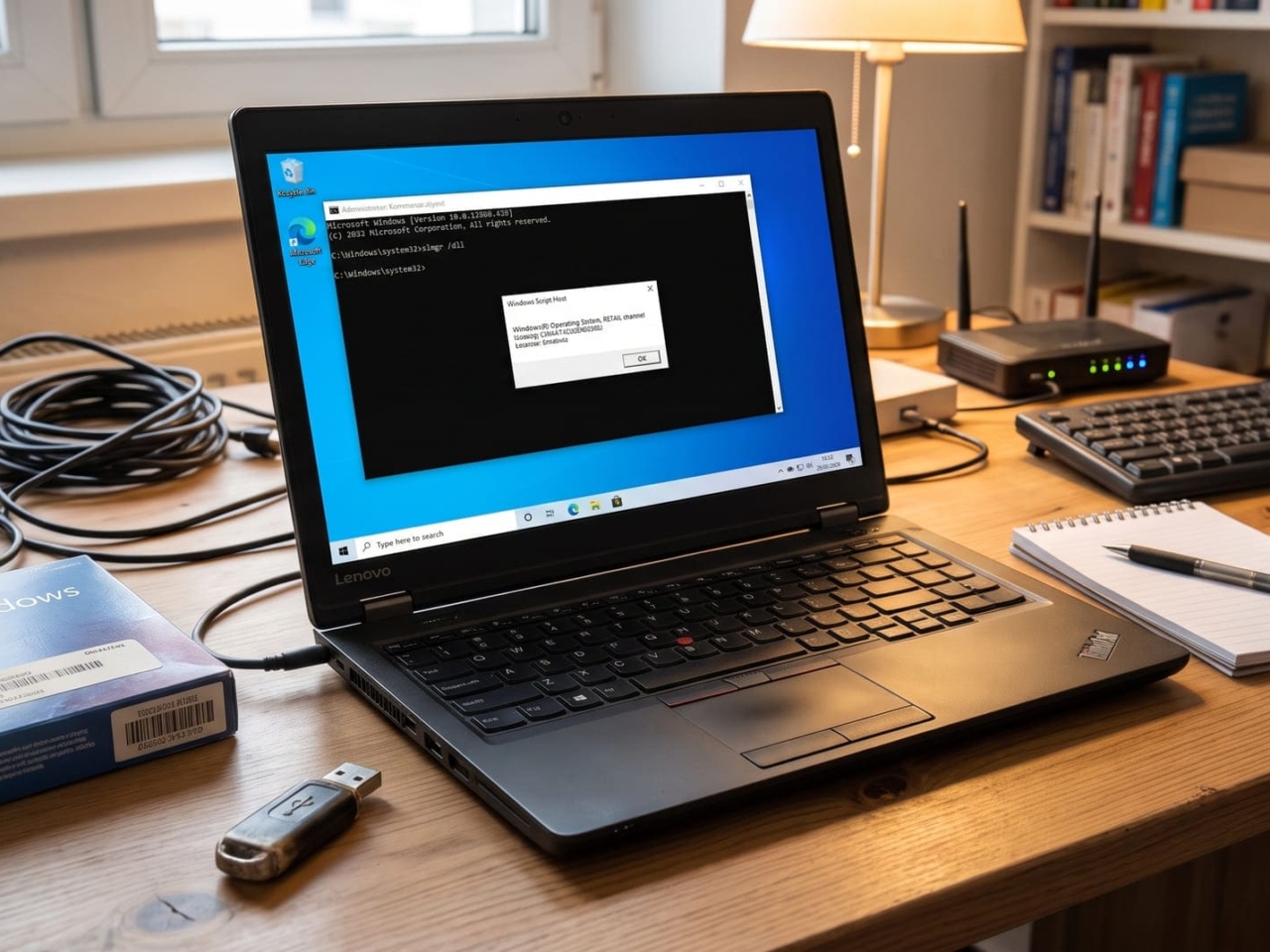
Typ licencie a spôsob aktivácie Windows zistíte pomocou príkazu slmgr /dli. Stlačte Win + R, zadajte príkaz a v zobrazenom okne vyhľadajte riadok Popis (Description). Označenie RETAIL znamená retailový licenčný kanál, OEM licenciu dodanú pre konkrétne zariadenie a VOLUME_KMSCLIENT aktiváciu cez službu KMS. Výsledok vám pomôže odhaliť podozrivú aktiváciu, samotnú legálnosť nadobudnutia licencie však nepotvrdzuje.
Kontrola sa oplatí najmä vtedy, keď ste kúpili použitý počítač, Windows vám aktivoval niekto iný alebo ste získali produktový kľúč z neovereného zdroja. Ukážeme vám, ako rozpoznať možné problémy a zistiť, či potrebujete novú licenciu.
Obsah článku
Kde vo Windows zistíte, či je systém aktivovaný?
Najskôr skontrolujte stav aktivácie priamo v nastaveniach operačného systému:
- Windows 11: Štart → Nastavenia → Systém → Aktivácia.
- Windows 10: Štart → Nastavenia → Aktualizácia a zabezpečenie → Aktivácia.
Windows môže zobrazovať niekoľko stavov:
- Windows je aktivovaný: systém má aktívnu aktiváciu.
- Windows je aktivovaný digitálnou licenciou: aktivácia je priradená k zariadeniu.
- Windows je aktivovaný digitálnou licenciou prepojenou s kontom Microsoft: digitálna licencia je navyše prepojená s vaším kontom.
- Windows nie je aktivovaný: aktivácia chýba alebo sa ju nepodarilo dokončiť.
Stav aktivácie však neprezradí, či používate OEM, Retail alebo multilicenciu. Aj systém aktivovaný cez KMS môže zobrazovať stav „Windows je aktivovaný“. Na podrobnejšiu kontrolu preto potrebujete nástroj slmgr.
Ako zistiť typ licencie Windows pomocou slmgr
Nástroj slmgr je súčasťou Windows 10 aj Windows 11. Nemusíte nič inštalovať ani sťahovať.
Postupujte takto:
- Stlačte Win + R a otvorte okno Spustiť.
- Napíšte slmgr /dli a potvrďte klávesom Enter.
- Po niekoľkých sekundách sa otvorí okno Windows Script Host.
- Vyhľadajte riadok Popis (Description), napríklad „Windows(R) Operating System, RETAIL channel“.
- Príkazom slmgr /xpr skontrolujte, či je aktivácia trvalá alebo má dátum vypršania.
- Ak potrebujete ďalšie technické informácie vrátane údajov o KMS, použite slmgr /dlv.
Všetky tri príkazy slúžiace na zobrazenie informácií môžete spustiť bez oprávnení správcu.
Čo znamenajú jednotlivé licenčné kanály?
| Označenie v slmgr | Typ licencie alebo aktivácie | Čo to znamená |
| RETAIL channel | Retail | Licencia je spravidla prenositeľná na iný počítač pri dodržaní licenčných podmienok. |
| OEM_DM channel | OEM | Produktový kľúč je uložený vo firmvéri zariadenia. |
| Iný OEM channel | OEM | Licencia obvykle súvisí s konkrétnym zariadením. |
| VOLUME_MAK channel | Multilicenčná aktivácia MAK | Používa sa najmä pri licencovaní viacerých zariadení v organizáciách. |
| VOLUME_KMSCLIENT channel | Multilicenčná aktivácia KMS | Systém využíva aktiváciu prostredníctvom služby KMS. |
Podrobnejšie porovnanie možností nájdete v článku OEM vs. Retail licencia Windows: ktorá sa oplatí viac a aké sú obmedzenia.
Čo ak sa posledných päť znakov kľúča nezhoduje?
Príkaz slmgr /dli zobrazuje aj posledných päť znakov produktového kľúča. Ak sa nezhodujú s kľúčom, ktorý ste dostali pri nákupe, nemusí ísť o problém.
Microsoft upozorňuje, že pri niektorých OEM zariadeniach môže nástroj zobrazovať predvolený kľúč namiesto kľúča uloženého vo firmvéri. Samotná aktivácia tým nie je ovplyvnená.
Ako rozpoznať podozrivú aktiváciu Windows?
Aktivovaný Windows automaticky neznamená, že máte oprávnenie používať konkrétnu licenciu. Pri kontrole je dôležitý aj jej pôvod a podmienky nadobudnutia.
Všímajte si najmä nasledujúce situácie.
1. Aktivácia má dátum vypršania alebo používa neznámy KMS server
Príkaz slmgr /xpr zobrazí informáciu o platnosti aktivácie. Pri bežnej trvalej aktivácii Retail alebo MAK by systém mal potvrdiť, že aktivácia je trvalá.
Ak vidíte dátum vypršania, môže ísť o KMS. KMS aktivácia štandardne platí 180 dní a počítač sa ju automaticky pokúša obnovovať každých sedem dní.
Vo firemnej sieti je tento mechanizmus bežný. Ak však používate súkromný počítač, ktorý nepatrí žiadnej organizácii, mali by ste preveriť jeho nastavenie.
Príkaz slmgr /dlv môže zobraziť aj informácie o používanom KMS serveri. Neznámy server alebo firemná aktivácia na súkromnom zariadení môžu súvisieť s pôvodnou konfiguráciou použitého počítača, prípadne s neoficiálnym aktivátorom.
Samotná prítomnosť KMS ešte nedokazuje nelegálnu aktiváciu. Ak si nie ste istí jej pôvodom, obráťte sa na predajcu alebo predchádzajúceho vlastníka zariadenia.
2. Edícia Windows nezodpovedá nákupu
Kúpili ste notebook s Windows Home, ale v nastaveniach vidíte Windows Enterprise alebo Education?
Tieto edície sa používajú najmä v organizáciách a vzdelávacích inštitúciách. Ak ste si ich vedome nezaobstarali, overte, kto a na základe akého oprávnenia ich nainštaloval.
Nainštalovanú edíciu nájdete vo Windows 11 v časti Nastavenia → Systém → Informácie.
3. Nemáte doklad o nadobudnutí licencie
Pri samostatne zakúpenom Windows si uschovajte faktúru alebo potvrdenie o kúpe. Ak ide o druhotnú licenciu, dôležitá je aj dokumentácia potvrdzujúca jej oprávnený prevod.
Pri počítači s predinštalovaným Windows nemusíte mať samostatnú faktúru za operačný systém. Licencia môže byť súčasťou nákupu zariadenia.
Ani samotná faktúra však bez ďalších náležitostí nepredstavuje automatický dôkaz o legálnosti licencie. Záleží aj na konkrétnych podmienkach jej získania a prípadného následného prevodu.
4. Windows bol aktivovaný neoficiálnym nástrojom
Niektoré aktivačné nástroje menia systémové nastavenia alebo napodobňujú mechanizmy firemnej aktivácie.
Ich používanie môže predstavovať bezpečnostné riziko. Program stiahnutý z neovereného zdroja môže obsahovať škodlivý softvér alebo vykonať nežiaduce zmeny v systéme.
Ak ste podobný nástroj použili, spustite úplnú kontrolu dôveryhodným antivírusovým programom. Pri podozrení na napadnutie systému zvážte čistú inštaláciu Windows z oficiálneho zdroja Microsoftu.
Kde nájdete produktový kľúč Windows?
Produktový kľúč môžete nájsť na rôznych miestach podľa toho, ako ste Windows získali:
- Nový notebook alebo počítač: kľúč môže byť uložený vo firmvéri zariadenia. Pri starších počítačoch ho môžete nájsť aj na COA štítku.
- Elektronická licencia: kľúč býva uvedený v e-maile od predajcu alebo v zákazníckom účte.
- Krabicová licencia: hľadajte ho na kartičke, štítku alebo v dokumentácii balenia.
- Digitálna licencia: pri niektorých spôsoboch nadobudnutia nemusíte mať samostatný produktový kľúč. Aktivácia je priradená k zariadeniu.
Ako zobraziť OEM kľúč uložený vo firmvéri?
Ak máte počítač s OEM kľúčom uloženým vo firmvéri, môžete ho skúsiť zobraziť pomocou PowerShellu:
- Otvorte Štart a vyhľadajte Windows PowerShell.
- Spustite ho ako správca.
- Zadajte nasledujúci príkaz:
(Get-CimInstance SoftwareLicensingService).OA3xOriginalProductKey
Ak je kľúč dostupný, zobrazí sa v okne PowerShellu.
Ak zostane výsledok prázdny, systém nenašiel kľúč, ktorý by týmto spôsobom dokázal zobraziť. Nemusí to znamenať, že Windows nemá platnú licenciu.
Prečo nepoužívať starší príkaz WMIC? Microsoft začal v roku 2026 odstraňovať nástroj WMIC z podporovaných verzií Windows 11. PowerShell preto predstavuje vhodnejšie riešenie.
Čo robiť, ak zistíte problém s licenciou Windows?
Ak kontrola odhalila neznámu aktiváciu, nesprávnu edíciu alebo nejasný pôvod licencie, najskôr overte, či môžete používať existujúcu licenciu.
Ak ste napríklad odkúpili bývalý firemný notebook, predajca by vám mal vedieť vysvetliť, aké oprávnenie na používanie Windows bolo súčasťou predaja.
Pokiaľ platnú licenciu nemáte, budete potrebovať vlastnú.
Ako zmeniť produktový kľúč Windows
Vo väčšine bežných prípadov nemusíte operačný systém preinštalovať. Ak máte nainštalovanú kompatibilnú edíciu Windows, môžete zmeniť produktový kľúč.
- Zálohujte dôležité súbory. Je to vhodné najmä pri riešení neznámej alebo podozrivej aktivácie.
- Overte nainštalovanú edíciu Windows. Kľúč musí zodpovedať edícii, ktorú chcete aktivovať.
- Zaobstarajte si vhodnú licenciu. Ak chcete prejsť z Home na Pro, vyberte licenciu určenú na podporovanú inováciu.
- Otvorte nastavenia aktivácie. Vo Windows 11 prejdite do Nastavenia → Systém → Aktivácia a zvoľte možnosť zmeny produktového kľúča.
- Zadajte nový kľúč a dokončite aktiváciu. Následne skontrolujte výsledok príkazmi slmgr /dli a slmgr /xpr.
Alternatívne môžete použiť príkazový riadok spustený ako správca:
slmgr /ipk VAS-PRODUKTOVY-KLUC
slmgr /ato
Prvý príkaz nainštaluje produktový kľúč, druhý spustí pokus o aktiváciu.
Pozor: Nie každú edíciu Windows možno zmeniť jednoduchým zadaním nového kľúča. Pri niektorých prechodoch, napríklad z Enterprise na Pro, môže byť potrebný odlišný postup alebo preinštalovanie systému.
Ak používate digitálnu licenciu, odporúčame ju prepojiť s kontom Microsoft. Môže vám to pomôcť pri opätovnej aktivácii po významnej zmene hardvéru, nezaručuje to však možnosť prenosu OEM licencie na iný počítač.
Ak ste v minulosti použili neoficiálny aktivátor, samotná výmena kľúča nemusí odstrániť jeho zásahy do systému.
Kde kúpiť legálnu licenciu Windows?
Pri výbere novej licencie zohľadnite nainštalovanú edíciu Windows, spôsob používania počítača a prípadnú potrebu preniesť licenciu na iné zariadenie.
U nás nájdete licencie Windows pre domácnosti aj firmy.
| Licencia | Pre koho je vhodná |
| Windows 11 Home OEM | Pre domácich používateľov, ktorí chcú Windows používať na jednom konkrétnom zariadení. |
| Windows 11 Professional OEM | Pre používateľov funkcií Windows Pro, ktorí neplánujú prenášať licenciu na iný počítač. |
| Windows 11 Professional Retail | Pre používateľov, ktorí chcú flexibilnejšie možnosti prenosu alebo plánujú výmenu počítača. |
Varianty Windows 11 Professional nájdete na našej produktovej stránke.
Ak potrebujete pomoc s telefonickou aktiváciou druhotnej licencie, pozrite si náš návod na aktiváciu Microsoft Windows.
Zdroje
- Microsoft Learn – Slmgr.vbs options
- Microsoft Learn – Volume activation for Windows
- Microsoft Support – Activate Windows
- Microsoft Learn – WMIC
FAQ
Je digitálna licencia samostatný typ licencie?
Digitálna licencia označuje spôsob aktivácie Windows bez potreby ručného zadania produktového kľúča. Môže súvisieť s OEM aj Retail licenčným kanálom.
Môžem si overiť pravosť produktového kľúča ešte pred kúpou?
Samotný produktový kľúč neposkytuje spoľahlivý dôkaz o legálnom nadobudnutí licencie. Ani úspešná aktivácia automaticky nepotvrdzuje oprávnenie na jej používanie. Pred nákupom si preto overte predajcu, licenčné podmienky a dostupnú dokumentáciu.
Môžem preniesť licenciu Windows na nový počítač?
Závisí od licenčného variantu. Retail licencia spravidla umožňuje prenos, ak ju prestanete používať na pôvodnom zariadení a dodržíte licenčné podmienky. OEM licencia býva viazaná na pôvodný počítač.
Zdroj obrázka: vygenerované v Gemini