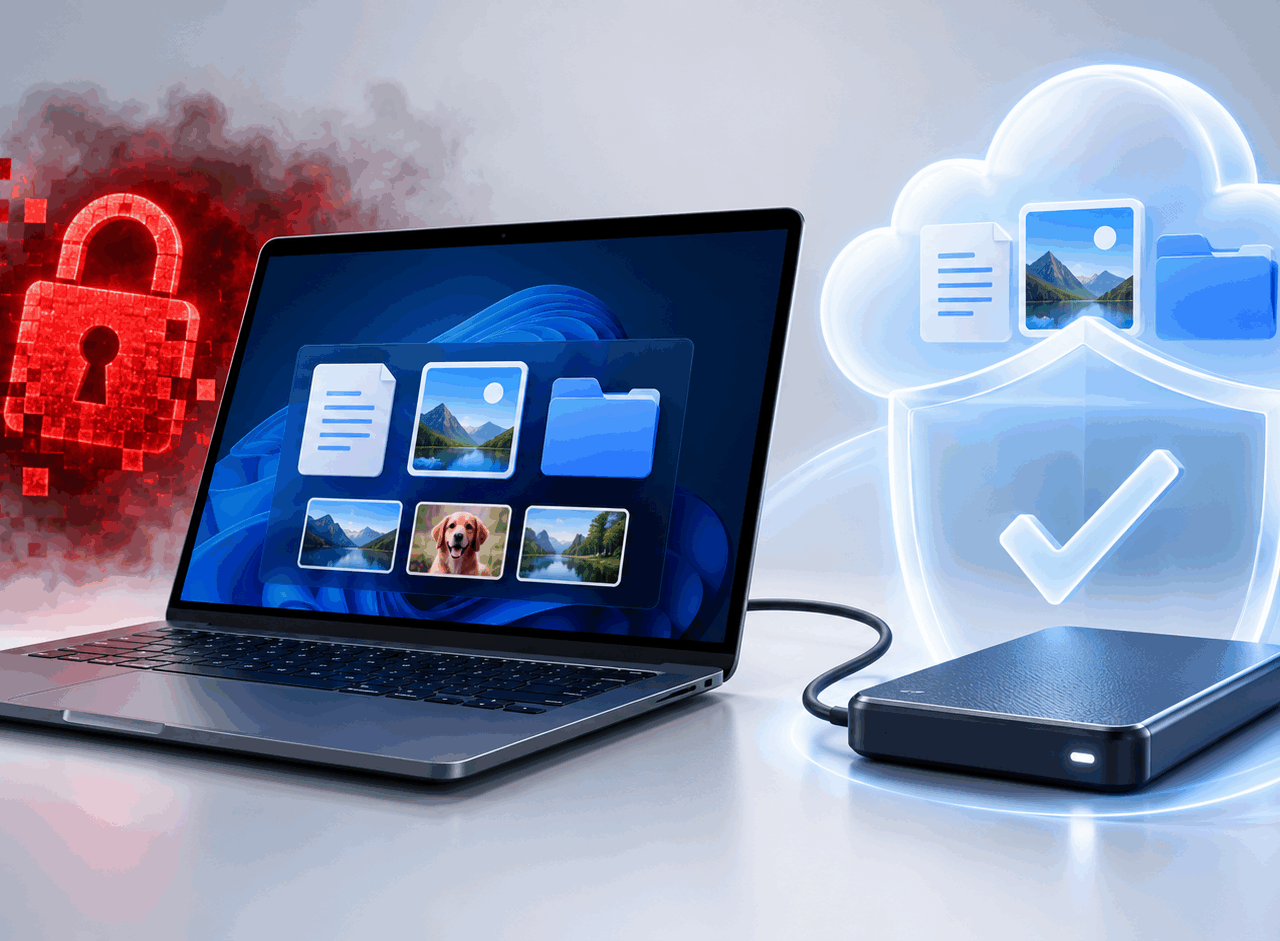
Záloha síce ransomvérovému útoku nezabráni, ale vďaka nej môžete po útoku obnoviť dáta bez toho, aby ste sa spoliehali na útočníka a zaplatenie výkupného. Druhú kópiu súborov preto neukladajte na disk, ku ktorému má napadnuté zariadenie stále prístup. Aspoň jednu zálohu uchovávajte oddelene od bežného používateľského účtu aj pracovného prostredia.
- Ktoré dáta môže ransomvér zasiahnuť spolu s počítačom?
- Desktop a notebook môžu mať pri rovnakom útoku rozdielny rozsah škôd
- Pravidlo 3-2-1 je základ, pri ransomvéri však nestačí samo osebe
- Rozdiel medzi offline a immutable zálohou
- NAS slúži ako skvelá záloha, no záleží na nastavení prístupov
- OneDrive pomôže pri obnove, no synchronizáciu nepovažujte za samostatnú zálohu
- Frekvenciu záloh nastavte podľa množstva práce, o ktoré môžete prísť
- Záloha súborov a záloha celého systému majú odlišné využitie
- Použiteľnosť zálohy overujte reálnou obnovou
- Ako môže vyzerať zálohovanie v rôznych situáciách
- Zdroje
- FAQ
Ak má používateľ právo zápisu na externý disk, NAS, sieťové úložisko alebo do cloudového priečinka, útočník dokáže cez rovnako oprávnený účet zašifrovať aj tieto dáta. Pri nastavení zálohovania závisí úspech od vhodného umiestnenia záloh, obmedzenia prístupových práv, histórie verzií a ochrany pred prepísaním či zmazaním.
Ako ransomvér funguje, akými cestami sa dostáva do počítača a akú úlohu pri prevencii zohráva antivírus či phishing, rozoberáme samostatne v článku Ransomvér: ako funguje a ako ochrániť počítač aj firmu.
Ktoré dáta môže ransomvér zasiahnuť spolu s počítačom?
Riziko sa netýka iba interného SSD alebo HDD. Ak používateľský účet povoľuje zápis do ďalších úložísk, škodlivý proces môže zasiahnuť aj:
- pripojený USB alebo externý disk,
- namapovaný sieťový disk,
- priečinky na NAS-e s právom zápisu,
- zdieľané firemné priečinky,
- lokálne súbory synchronizované s cloudovým úložiskom.
Ak v počítači používate synchronizačnú aplikáciu (napr. OneDrive či Dropbox), tá môže po napadnutí preniesť do cloudu aj zašifrovanú verziu lokálneho súboru. Preto si pri cloudovej službe skontrolujte najmä históriu verzií, dobu ich uchovávania a možnosť obnoviť stav pred incidentom.
Desktop a notebook môžu mať pri rovnakom útoku rozdielny rozsah škôd
Pri ransomvéri záleží na tom, ku ktorým dátam a úložiskám má zariadenie počas útoku prístup. Dva počítače napadnuté rovnakým ransomvérom preto môžu spôsobiť úplne odlišný rozsah škôd.
Firemný desktop zostáva často celý deň pripojený k lokálnej sieti. Používateľ na ňom môže mať otvorený NAS, sieťové priečinky alebo trvalo pripojený externý disk. Ak útočník získa jeho oprávnenia, môže zašifrovať nielen súbory na lokálnom disku, ale aj dáta v dostupných zdieľaných priečinkoch.
Firma teda nemusí prísť iba o dokumenty jedného zamestnanca. Útok môže zasiahnuť napríklad:
- spoločný priečinok s cenovými ponukami a zmluvami,
- projektové súbory, ku ktorým pristupuje celý tím,
- naskenované faktúry alebo účtovné exporty uložené na NAS-e,
- firemné šablóny a dokumentáciu,
- súbory uložené na externom disku, ktorý zostal pripojený k počítaču,
- zálohu na sieťovom disku, ak ju môže používateľské konto meniť alebo vymazať.
Príklad: Ak účtovníčka pracuje na desktope a má namapovaný sieťový priečinok s faktúrami, škodlivý proces môže zašifrovať lokálne dokumenty aj súbory v tomto priečinku. Ostatní zamestnanci potom síce majú svoje počítače v poriadku, ale k spoločným faktúram sa už nedostanú.
Pri notebooku býva situácia trochu iná. Používateľ sa nemusí neustále pripájať k firemnej sieti, no notebook často synchronizuje pracovné dáta cez OneDrive, Dropbox alebo Google Drive. Ak ransomvér zašifruje súbory v synchronizovanom priečinku, klient môže ich zmenenú verziu preniesť aj do cloudu.
Typickým príkladom je používateľ, ktorý má pracovnú plochu a priečinok Dokumenty synchronizované cez OneDrive. Ransomvér zašifruje súbory na notebooku a OneDrive následne synchronizuje tieto zmeny. Firma potom potrebuje využiť históriu verzií alebo obnovu staršieho stavu, nestačí len súbory znova stiahnuť.
Rozsah škôd môže narásť aj po pripojení notebooku k firemnej VPN. Ak používateľ cez ňu získava prístup k sieťovým priečinkom, NAS-u alebo iným interným zdrojom, napadnutý notebook môže zasiahnuť aj dáta uložené vo firme.
| Desktop | Notebook |
| ransomvér môže zašifrovať lokálne súbory na pracovnej stanici | ransomvér môže zašifrovať lokálne dokumenty a pracovné priečinky |
| pri dostupnom NAS-e alebo sieťovom disku môže poškodiť spoločné dokumenty, projekty či účtovné súbory | pri synchronizácii môže preniesť zmenené súbory aj do OneDrive, Dropboxu alebo Google Drive |
| trvalo pripojený externý disk môže skončiť zašifrovaný spolu s počítačom | odpojený externý disk zostáva mimo dosahu, kým ho používateľ znovu nepripojí |
| škoda sa môže okamžite prejaviť aj ostatným používateľom spoločných priečinkov | mimo firemnej siete môže zostať škoda najprv obmedzená na notebook a cloudové dáta |
| pri aktívnom prístupe k sieťovým úložiskám môže útok poškodiť dáta viacerých používateľov naraz | po pripojení k VPN sa riziko môže rozšíriť aj na interné firemné úložiská |
Preto notebook nepredstavuje automaticky bezpečnejšiu alternatívu k desktopu. I keď mimo firemnej siete býva počiatočný zásah dát obmedzenejší, pri zapnutej synchronizácii či aktívnom VPN pripojení získava používateľ prístup k identickým firemným súborom.
Pravidlo 3-2-1 je základ, pri ransomvéri však nestačí samo osebe
Klasické pravidlo 3-2-1 odporúča uchovávať:
- 3 kópie dát,
- na 2 rozdielnych typoch úložiska,
- pričom 1 kópiu uložíte mimo hlavnej lokality.
Takéto rozdelenie pomáha pri poruche disku, krádeži zariadenia alebo fyzickom poškodení pracoviska. Pri ransomvéri však treba navyše zabrániť tomu, aby jeden kompromitovaný účet mohol prepísať alebo vymazať všetky kópie naraz.
Preto sa používa aj rozšírený model 3-2-1-1-0:
- 3 kópie dát,
- 2 rozdielne typy úložiska,
- 1 kópia mimo hlavnej lokality,
- 1 kópia offline alebo immutable,
- 0 chýb pri overovaní záloh a testoch obnovy.
Rozdiel medzi offline a immutable zálohou
Oba prístupy chránia dáta pred prepísaním či zmazaním, no každý využíva iný mechanizmus.
Offline záloha
Offline kópia sa po dokončení úplne odpojí od systému aj siete – napríklad externý disk, ktorý po zálohovaní odpojíte a odložíte. Kým zostane fyzicky odpojený, škodlivý softvér naň nemá ako zapísať dáta.
Nevýhodou je nutnosť manuálnej obsluhy. Ak sa na pravidelné pripájanie disku zabudne, vznikajú v zálohovaní dlhé medzery.
Immutable záloha
Immutable úložisko zostáva pripojené k sieti, no systém počas stanovenej doby neumožní dáta zmeniť ani vymazať (využíva technológie ako Object Lock či WORM).
Podstatné je oddeliť správu záloh od bežných používateľských účtov, aby útočník pri kompromitácii administrátorských práv nemohol pravidlá ochrany zmeniť alebo zálohovanie vypnúť.
NAS slúži ako skvelá záloha, no záleží na nastavení prístupov
NAS (Network Attached Storage) je inteligentné sieťové úložisko – dátové centrum pripojené k vašej miestnej sieti. Upozorňujeme ale, že samotné vlastníctvo NAS-u však automaticky nezaručuje ochranu pred ransomvérom.
Ak si NAS namapujete ako obyčajný sieťový disk a váš používateľský účet k nemu má plný prístup na zápis aj mazanie, v prípade infekcie útočník využíva tie isté oprávnenia. V takomto nastavení funguje NAS len ako ďalší zraniteľný disk.
Bezpečnejší prístup spočíva vo využití vyhradenej zálohovacej služby, ktoráukladá zálohy do chráneného priestoru bez toho, aby k nemu mali bežní používatelia priamy prístup. NAS tiež dokáže vytvárať snímky stavu (snapshoty) alebo uchovávať históriu verzií súborov.
Vhodná firemná architektúra vyzerá nasledovne:
pracovné počítače → zálohovací systém / NAS → oddelená offline alebo immutable kópia
Vďaka tomuto oddeleniu zabránite tomu, aby kompromitovaný používateľský účet dokázal zašifrovať alebo vymazať aj vaše zálohy.
OneDrive pomôže pri obnove, no synchronizáciu nepovažujte za samostatnú zálohu
OneDrive uchováva históriu verzií a Microsoft 365 ponúka aj funkcie na obnovenie skoršieho stavu dát. Pri ransomvérovom incidente tak môžete vrátiť súbory k nepoškodenej verzii.
Synchronizovaný priečinok však zostáva prepojený s lokálnymi dátami. Ak škodlivý softvér upraví súbor v synchronizovanom priečinku, klient môže túto zmenu odoslať aj do cloudu.
Pri dôležitých pracovných alebo firemných dátach preto uchovávajte aj ďalšiu nezávislú kópiu. Po incidente najprv izolujte alebo vyčistite kompromitované zariadenie a až potom obnovujte cloudové dáta, aby sa poškodené zmeny nezačali znovu synchronizovať.
Frekvenciu záloh nastavte podľa množstva práce, o ktoré môžete prísť
Univerzálne odporúčanie typu „zálohujte raz denne“ nefunguje pre každého. Firma, ktorá spracuje stovky objednávok denne, potrebuje častejšie body obnovy než používateľ, ktorý vytvorí niekoľko dokumentov týždenne.
Na určenie tejto hranice použite RPO (Recovery Point Objective), čo je vlastne maximálne množstvo nových dát, o ktoré môžete pri incidente prísť.
Ak účtovníčka pracuje celý deň a zálohu vytvárate iba večer, incident o 16:00 môže znamenať stratu práce od poslednej zálohy. Ak firma akceptuje najviac jednu hodinu stratených dát, vytvárajte body obnovy približne každú hodinu alebo častejšie.
S RPO súvisí aj RTO (Recovery Time Objective), ktoré vyjadruje maximálny prijateľný čas na obnovenie systému.
Príklad:
- RPO 1 hodina – firma akceptuje najviac hodinu stratených dát,
- RTO 4 hodiny – firma potrebuje systém znovu sprevádzkovať do štyroch hodín.
Podľa týchto hodnôt nastavíte interval zálohovania, kapacitu úložísk aj spôsob obnovy.
Pri plánovaní stratégie zálohovania je dôležité rozumieť rozdielu medzi záchranou jednotlivých dokumentov a obnovou celého pracovného prostredia. Každý prístup rieši iný typ hrozby a vyžaduje si odlišný čas na obnovu.
Záloha súborov a záloha celého systému majú odlišné využitie
Pri návrhu zálohovania si najprv určte, či potrebujete obnoviť iba dáta, alebo celý počítač vrátane konfigurácie.
- File backup zahŕňa konkrétne súbory, napríklad dokumenty, projekty, fotografie alebo účtovné databázy. Ak ransomvér poškodí celý operačný systém, súbory síce obnovíte, no Windows a aplikácie musíte znovu nainštalovať.
- Image alebo system backup môže obsahovať aj operačný systém, aplikácie, používateľské profily a nastavenia. Pri úplnom poškodení zariadenia tak môžete skrátiť čas potrebný na návrat do prevádzky.
Pri systémovej zálohe si zároveň správne zvoľte bod obnovy. Útočník môže mať prístup do systému ešte pred spustením samotného šifrovania, preto najnovší image nemusí pochádzať z obdobia pred kompromitáciou.
Prečítajte si aj: 6 znakov, že máte vírusy v počítači: Ako si to sami overíte?
Použiteľnosť zálohy overujte reálnou obnovou
Úspešne dokončená zálohovacia úloha ešte nepotvrdzuje, že ste zachytili všetky potrebné dáta alebo že ich dokážete obnoviť v požadovanom čase.
Pri teste obnovy skontrolujte:
- či máte všetky očakávané dáta,
- či obnovíte jednotlivý súbor aj väčší objem dát,
- ako dlho obnova trvá,
- či máte funkčné prihlasovacie údaje,
- či proces obnovy spĺňa vaše RTO.
Ako môže vyzerať zálohovanie v rôznych situáciách
- ✅ Pri domácom notebooku môžete skombinovať OneDrive s históriou verzií a externý disk, ktorý po vytvorení zálohy odpojíte.
- ✅ Živnostník alebo malá kancelária môže pracovné dáta automaticky zálohovať do oddeleného cloudového backupu a najdôležitejšie súbory pravidelne kopírovať aj na offline úložisko.
- ✅ Malá firma by mala centrálne zálohovať pracovné stanice a servery, používať oddelené administrátorské účty a uchovávať aspoň jednu offline alebo immutable kópiu, ku ktorej bežné firemné účty nemajú právo zápisu.
S rastúcim počtom zariadení a používateľov pribúdajú aj miesta, cez ktoré môže útočník získať prístup k firemným dátam. Preto oddeľte pracovné prostredie od zálohovacej infraštruktúry aj na úrovni účtov a oprávnení.
Zdroje
- CISA – StopRansomware Guide
- NCSC – Principles for ransomware-resistant backups
- Microsoft Support – Restore your OneDrive
- Veeam – 3-2-1-1-0 backup rule
FAQ
Je externý disk vhodný na zálohovanie proti ransomvéru?
Áno, najmä ak ho po dokončení zálohy odpojíte. Ak ho necháte trvalo pripojený, operačný systém k nemu naďalej pristupuje a škodlivý proces môže pri dostatočných oprávneniach zasiahnuť aj jeho obsah.
Stačí OneDrive ako jediná záloha?
Pri menej kritických dátach môže história verzií pomôcť pri obnove starších súborov. Pri dôležitých pracovných alebo firemných dátach si ponechajte aj ďalšiu kópiu oddelenú od synchronizovaného úložiska.
Ako často treba zálohovať?
Interval nastavte podľa RPO, teda maximálneho množstva práce alebo dát, o ktoré môžete pri incidente prísť. Ak akceptujete stratu maximálne jednej hodiny práce, vytvárajte body obnovy približne každú hodinu alebo častejšie.
Chráni BitLocker alebo FileVault pred ransomvérom?
Nie priamo. BitLocker a FileVault chránia obsah disku najmä pred neoprávneným prístupom pri strate alebo krádeži zariadenia. Po prihlásení používateľa má operačný systém k súborom štandardný prístup.